Un sitio web oficial .pr.gov pertenece a una organización oficial del Gobierno de Puerto Rico.
Los sitios web seguros .pr.gov usan HTTPS, lo que significa que usted se conectó de forma segura a un sitio web.
tecnología
PUERTO RICO INNOVATION & TECHNOLOGY SERVICE
PRITS
GOBIERNO DE PUERTO RICO
Seguridad digital para menores
Introducción
En esta isla taninterconectada y comunicada, es de suma importante proteger a la gente máspreciada pero vulnerable de nuestra sociedad: los niños y adolescentes. Estaguía va a ayudar a ustedeses padres a identificar amenazas digitales albienestar y seguridad de su hijo/a, medidas de prevención y cómoimplementarlas, y recursos para reportar un crimen cibernético y apoyar las victimas afectadas.
Amenazas digitales
Introducción a la pornografía temprana (EPI)
Introduccióna la pornografía temprana, o EPI, como se conoce por sus siglas en inglés, esla introducción de los menores de edad a la pornografía, accidental ointencionalmente. Es un espectro que cubre posibilidades entre:
1. Unniño viendo el Internet casual y accidentalmente encuentra una imagen explícita…
2. …o contenido sexual u obsceno disfrazado bajo una estética infantil superficial,diseñado intencionalmente para normalizar la exposición de contenido sexual uobsceno a niños.
El EPI es sumamente dañino para el desarrollomental y emocional de su hijo/a. Algunos efectos corroborados al EPI en niños yadolescentes incluyen, pero no se limitan a: ansiedad, depresión, riesgoaumentado a la adicción, y hasta tolerancia hacia al acoso y agresionessexuales.
En esta isla taninterconectada y comunicada, es de suma importante proteger a la gente máspreciada pero vulnerable de nuestra sociedad: los niños y adolescentes. Estaguía va a ayudar a ustedeses padres a identificar amenazas digitales albienestar y seguridad de su hijo/a, medidas de prevención y cómoimplementarlas, y recursos para reportar un crimen cibernético y apoyar las victimas afectadas.
Grooming
El grooming escuando un depredador trata de establecer una conexión o relación emocional conun menor de edad para normalizar o condonar el intercambio o distribución dematerial sexual con el depredador. Algunas veces, esto puede involucrar más deun depredador, y hasta se pueden hacen pasar por otros menores de edad para quela víctima confíe más en ellos.
Sextorsión
La sextorsión escuando un depredador obtiene, o dice que ha obtenido, imágenes o video de índolesexual de la víctima; amenaza a la víctima de publicar dichas imágenes o amenaza violencia si la víctima no le envía más imágenes comprometedoras.
Una variante de este crimen es la sextorsión financiera. En este caso, eldepredador amenaza a la víctima de publicar las imágenes comprometedoras o amenaza violencia si la víctima no le envía una cantidad de dinero específica. En años recientes, estos depredadores se enfocan en varones adolescentes entre lasedades de 14 a 17 años. Aun así, cualquier persona de cualquier edad, varón omujer, puede ser víctima de este crimen.
La sextorsión puede empezar en cualquier aplicación, sitio web, red social, videojuego o plataforma de mensaje en cual personas pueden conocer y comunicarse con otras personas. Este crimen empieza cuando el depredador crea una relación con su víctima, pasándose como un “amigo.” Eventualmente, el depredadorconvence a su víctima a enviar imágenes sexuales de si misma, o que la víctimahace actos sexuales frente a una webcam, mientras el depredador la graba asecretas. Entonces, el depredador le revela a su víctima que ha estado grabandoa la víctima, y amenaza de publicar el video. Este crimen repugnante se nutre del sentido de vergüenza de la víctima. Muchosde ellos hasta se quitan sus vidas, pensando que no hay salida o ayuda.
Recursos
Para más información y recursos adicionales para estar más seguro, puede acceder alos siguientes enlaces del FBI y el HSI:
Los últimos dosenlaces, Project iGuardian y Know2Protect, son iniciativas del Department ofHomeland Security de los Estados Unidos para crear conciencia en el público deestas y otras amenazas digitales a los menores. Se recomienda altamente queaccedan a estos recursos.
Medidas preventivas
Introducción a la pornografía temprana (EPI)
1. Crearconsciencia en sus hijos de la importancia de la seguridad en el Internet
a. Crearconsciencia en sus hijos de las amenazas digitales mencionadas
4. Explicary demostrar su apoyo si su hijo/a fue o fuera víctima de un crimen cibernético
Orientación familiar
Como enotros aspectos de la vida, es crucial estar activo y presente en la vida de sushijos y guiarlos de una manera apropiada y moral. Enséñale controlemocional, modales, y valores morales. Esto le dará más oportunidades en suvida personal y profesional, entre otros beneficios, y hasta le puede salvarla vida.
En laconversación que tenga con su hijo/a de este tema, es de suma importancia escuchara lo que su hijo/a tenga que decirle y qué ellos opinan de esta decisión. No seponga a la defensiva. Si su hijo/a tienen algún problema o inquietud, escúchelopacientemente y sin juicio alguno. Tomen turnos hablando. Es posible que suproblema o inquietud no sea directamente a causa del consumo o consumo excesivode los videojuegos o el Internet; puede ser que no tenga relación a su uso delas computadoras, o sea un síntoma de un problema más profundo.
Comunícalea su hijo/a y demuéstrale que puede tener confianza en ustedes padres y puedecontarle de algún incidente o inquietud, más aún si su problema surge de servíctima de un crimen cibernético. Nadie, especialmente un menor, es culpablepor ser víctima de un crimen cibernético.
Segúnestadísticas publicadas por el FBI, 38 adolescentes se suicidaron debido a servíctimas de sextorsión en el año 2025. Su hijo/a teniendo transparencia yconfianza con ustedes padres le puede hasta salvar la vida.
Medidas de seguridad y privacidad básicas
Una ayuda en evitar las amenazas anteriores, entre otras, escomunicarle a su hijo unas reglas básicas de privacidad y seguridad:
1. Nuncaenseñe su cara a través de una foto o video en el Internet
2. Verificaque todos los enlaces que le dé clic empiecen con “https” y no “http.”
3. Nocomparta información personal o sensible en el Internet con personas que noconoce o confía
4. No le dé clic a cualquier anuncio o pop-up quese le sea sospechoso.
Paso 2: Haz clic en el ícono de Inicio en la esquina inferior izquierda de la pantalla o presiona la tecla de Windows en tu teclado. Paso 3: Selecciona el ícono de Configuración (forma de engranaje) en el menú. Paso 4: Ve a Cuentas. Paso 5: Dentro de la ventana de Configuración, selecciona Cuentas en el menú de la izquierda. Paso 6: Selecciona Familia y otros usuarios. Paso 7: En el menú de la izquierda, elige Familia y otros usuarios. Paso 8: Configura los controles parentales. Paso 9: Bajo la sección Controles parentales, selecciona la cuenta de usuario para la cual deseas configurar los controles parentales. Paso 10: Configuración de la familia. Paso 11: Dentro de la cuenta seleccionada, encontrarás opciones para configurar límites de tiempo de pantalla, restricciones de aplicaciones y más. Paso 12: Si tu hijo tiene una dirección de correo electrónico, ingrésala aquí y haz clic en Siguiente. Si no, puedes seleccionar Crear una dirección de correo electrónico para un niño para configurar una cuenta de correo electrónico gratuita para ellos a través de Microsoft Outlook.
Importante:Si el niño tiene menos de 13 años, su cuenta estará lista para usar. Si estás creando una cuenta para alguien mayor de 13 años, puedes ajustar su fecha de nacimiento durante la creación de la cuenta. Recuerda que necesitarás tener una cuenta de Microsoft vinculada a la cuenta de usuario para la cual deseas configurar los controles parentales. Además, asegúrate de tener permisos administrativos en el usuario utilizado para realizar estos cambios, ya sea un usuario local o un usuario de Microsoft Account.
Paso 13: También hay una aplicación llamada Family (Familia). Escribe Family en la barra de búsqueda y abre esta aplicación. Paso 14: En la aplicación Familia, verás todas las cuentas de tu grupo familiar. Si aún no has añadido a nadie, deberías ser la única cuenta del grupo. ¡Es hora de añadir al resto de la familia! Para ello, simplemente haz clic en el botón Añadir un miembro de la familia en la esquina superior derecha de la aplicación para empezar a añadir personas a tu grupo familiar. Paso 15: Cuando hagas clic en Agregar un miembro de la familia, debería aparecer un mensaje para agregar una nueva persona ingresando su número de teléfono o correo electrónico.
Importante:Si no tienen una (o si prefieres no usarla), también hay un enlace para "Crear una cuenta", que lo llevará a un sitio web donde puedes crear una nueva cuenta de Microsoft para un niño. Por lo tanto, si bien tienes tres formas diferentes de agregar a alguien a tu grupo familiar (número de teléfono, correo electrónico o crear una nueva cuenta de Microsoft),debes proporcionar a la aplicación información de identificación para cada persona que agregues a tu grupo familiar y debe tener una cuenta de Microsoft para cada miembro.
Paso 16: Cuando agregas una nueva persona a tu grupo de Microsoft Family, debes designarla como Miembro u Organizador. Los organizadores son los que están a cargo (por lo general, tú y cualquier otro padre o adulto de confianza) y son quienes pueden editar todas las configuraciones de seguridad y de la familia. Debes darles a los niños cuentas de Miembro para que puedan editar sus propias configuraciones, pero su capacidad para hacerlo está limitada por su edad. Al darles a los niños cuentas de Miembro, puedes establecer límites sobre lo que pueden hacer y controlar el tiempo que pasan frente a la pantalla y para qué la usan, así como su ubicación. También pueden enviarte solicitudes para pasar más tiempo frente a la pantalla o comprar aplicaciones en Microsoft Store.
Paso 17: Al agregar un miembro, Microsoft le enviará un mensaje (através del método de contacto que haya usado para agregarlo) que le permitirá confirmar que desea unirse. Una vez que lo haga, puedes configurar sus ajustes y límites a través de la aplicación Familia. Si usaste una cuenta Microsoft para agregar a alguien, la aplicación Familia te brinda la opción de iniciar sesión para aceptar la invitación, lo que puede ser excelente si estás agregando a alguien demasiado joven para usar un teclado. Para iniciar sesión en la cuenta Microsoft de un miembro de la familia y aceptar la invitación, simplemente haz clic en el botón Aceptar invitación para ellos y la aplicación Familia cerrará su sesión y te mostrará una nueva pantalla de inicio de sesión para acceder a la cuenta de tu hijo.
En la imagen se muestrala opción a escoger para la configuración de controles parentales dentro del sistema operativo Microsoft Windows 11.
Microsoft Family es una función integrada en Windows 11 que permite a las familias configurar cuentas para niños y adolescentes, ofreciendo herramientas para supervisar el uso del dispositivo, establecer límites de tiempo, bloquear contenido inapropiado y controlar el acceso a aplicaciones y sitios web. También permite ver la actividad digital de los menores y localizar dispositivos conectados. Todo se administra desde el sitio web de Microsoft o desde la app de configuración de Windows.
Paso 1: Abre el menú Inicio y selecciona el ícono de configuración (representado por una rueda dentada).
Paso 2: Haz clic en Cuentas para acceder al menú de Configuración de cuentas.
Paso 3: En la pestaña Familia y otros usuarios, verás la opción para Agregarun miembro de la familia. Haz clic en el signo de más (+) junto a esta opción.
Paso 4: Si tu hijo tiene una dirección de correo electrónico, ingrésala aquí y haz clic en Siguiente. Si no, puedes seleccionar Crear una dirección de correo electrónico para un niño para configurar una cuenta decorreo electrónico gratuita para ellos a través de Microsoft Outlook.
Importante: Si el niño tiene menos de 13 años, su cuenta estará lista para usar. Si estás creando una cuenta para alguien mayor de 13 años, puedes ajustar su fecha de nacimiento durante la creación de la cuenta. Recuerda que necesitarás tener una cuenta de Microsoft vinculada a la cuenta de usuario para la cual deseas configurar los controles parentales. Además, asegúrate de tener permisos administrativos en el usuario utilizado para realizar estos cambios, ya sea un usuario local o un usuario de Microsoft Account.
En la imagen se muestra la opción a escoger para la configuración de controles parentales dentro del sistema operativo Microsoft Windows 10.
Paso 2: Haga clicen Configuración del sistema (o Preferencias del sistema, dependiendo de la versión) y seleccione Compartir en familia en el lado derecho de la pantalla.
Paso 3: Elija Configurar Compartir en familia en la esquina inferior derecha o haga clic en Agregar miembro.
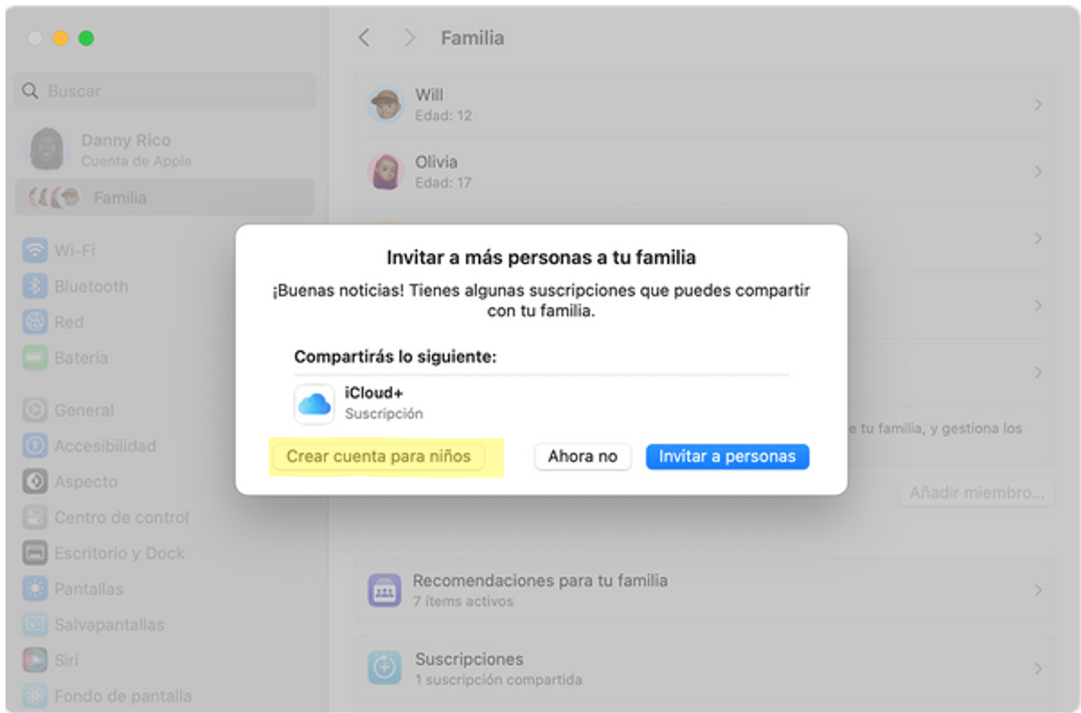
Paso 4: En la ventana emergente, haga clic en Crear cuenta infantil.
Paso 5: Aparecerá una ventana emergente titulada Crear una cuenta infantil.
Paso 6: Lea la información útil y luego haga clic en Verificar que es adulto.
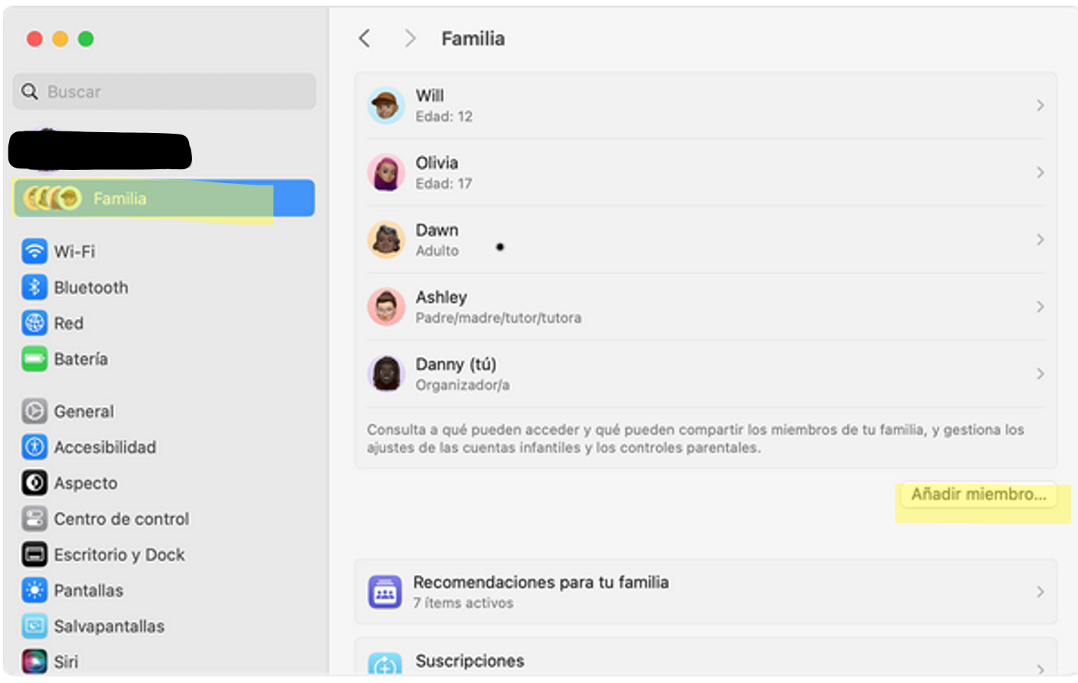
En la imagen se muestra la opción a escoger para la configuración de controles parentales dentro del sistema operativo macOS Sonoma.
Paso1: En tu Mac, selecciona el menú Apple luego Configuración del sistema y, a continuación, haz clic en tu nombre en la parte superior de la barra lateral.
Paso 2: Haz clic en Familia y, luego, en Configurar familia. (Para poder realizarla configuración, cada miembro de la familia debe crear una cuenta de Apple ID. Si ya está creada, ve al Paso 3).
Creaciónde Apple ID:
· Haz clic en Añadir miembro.
· Haz clic en Crear cuenta para niños.
· Sigue las instrucciones que aparecen en pantalla para finalizar la configuración de la cuenta. (Para la cuenta de Apple de tu hijo, puedes usar su dirección de correo electrónico o su apodo de Game Center. Asegúrate de introducir la fecha de nacimiento correcta, ya que no todos los datos podrán modificarse más tarde).
Paso3: Si ya has configurado Compartir en familia, haz clic en Agregar miembro.
Paso4: Haz clic en Crear cuenta infantil y, a continuación, sigue las instrucciones que aparecen en pantalla.
Paso1: Abre la vista de Actividades y comienza a escribir “Usuarios”.
Paso 2: Selecciona “Usuarios” para abrir el panel.
Paso 3: Bajo “Otros Usuarios”, elige el usuario al que deseas aplicar los controles.
Paso 4: Selecciona la pestaña “Controles Parentales”.
Paso 5: Desbloquea la configuración ingresando tu contraseña.
Paso 6: Activa la opción “Restringir Navegadores Web” para deshabilitar el acceso a navegadores.
Paso 7: También puedes restringir aplicaciones específicas en la sección “Restringir Aplicaciones”.
Paso 8: Si no encuentras el menú, busca la aplicación llamada Terminal y escribe los siguientes comandos: primero escribe el comando malcontent y presiona la tecla Enter, luego escribe malcontent-gui y presiona Enter.
En la imagen se muestra la opción a escoger para la configuración de controles parentales dentro del sistema operativo Linux Ubuntu.
Paso 1: Ve a Configuración y toca Tiempo en pantalla.
Paso 2: Toca Activar tiempo en pantalla una vez y, luego, otra vez. Selecciona Este es mi [dispositivo] o Este es el [dispositivo] de un menor.
Paso 3: Si eres el dueño del dispositivo y quieres evitar que otro miembro de la familia modifique la configuración que tienes establecida, toca Usar código de Tiempo en pantalla y crea un código, luego, vuelve a ingresarlo para confirmarlo. Después de confirmar el código, se te pedirá que ingreses el Apple ID y la contraseña. Esto se puede usar para restablecer el código de Tiempo en pantalla si lo olvidas.
Paso4: Si configuras Tiempo en pantalla en el dispositivo de un menor, sigue las instrucciones hasta Código del tiempo en pantalla e ingresa uno. Vuelve a escribirlo para confirmarlo. Después de confirmar el código, se te pedirá que ingreses el Apple ID y la contraseña. Esto se puede usar para restablecer el código de Tiempo en pantalla si lo olvidas.
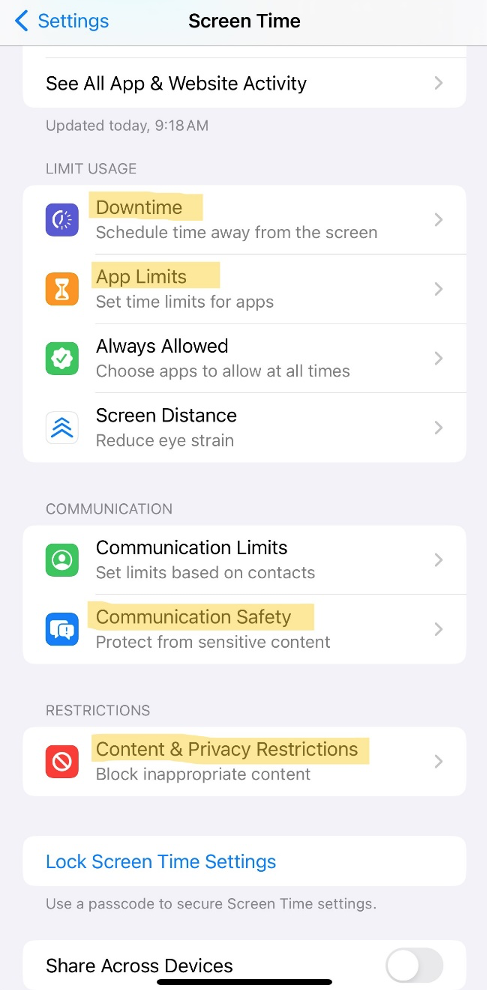
Paso 5: Toca Restricciones de contenido y privacidad. Si se te solicita, ingresa el código y activa Restricciones de contenido y privacidad.
Importante: Asegúrate de elegir un código distinto del que usas para desbloquear el dispositivo. Para cambiar o desactivar el código del dispositivo de tu hijo, toca Configuración, Tiempo en pantalla, [el nombre de tu hijo]. A continuación, toca Cambiar código del tiempo en pantalla o Desactivar el código del tiempo en pantalla y autentica el cambio con FaceID, Touch ID o el código de tu dispositivo.
En la imagen se muestra la opción a escoger para la configuración de controles parentales dentro del sistema operativo iOS 18 y iPadOS 18.
Paso 1: Ve a Configuración y toca Tiempo en pantalla.
Paso 2: Toca Activar tiempo en pantalla una vez y, luego, otra vez. Selecciona Este es mi [dispositivo] o Este es el [dispositivo] de un menor.
Paso 3: Si eres el dueño del dispositivo y quieres evitar que otro miembro de la familia modifique la configuración que tienes establecida, toca Usar código de Tiempo en pantalla y crea un código, luego, vuelve a ingresarlo para confirmarlo. Después de confirmar el código, se te pedirá que ingreses el Apple ID y la contraseña. Esto se puede usar para restablecer el código de Tiempo en pantalla si lo olvidas.
Paso 4: Si configuras Tiempo en pantalla en el dispositivo de un menor, sigue las instrucciones hasta Código del tiempo en pantalla e ingresa uno. vuelve a escribirlo para confirmarlo. Después de confirmar el código, se te pedirá que ingreses el Apple ID y la contraseña. Esto se puede usar para restablecer el código de Tiempo en pantalla si lo olvidas.
Paso 5: Toca Restricciones de contenido y privacidad. Si se te solicita, ingresa el código y activa Restricciones de contenido y privacidad.
*Importante: Asegúrate de elegir un código distinto del que usas para desbloquear el dispositivo. Para cambiar o desactivar el código del dispositivo de tu hijo, toca Configuración, luego Tiempo en pantalla y despues [el nombre de tu hijo]. A continuación, toca Cambiar código del tiempo en pantalla o Desactivar el código del tiempo en pantalla y autentica el cambio con Face ID, Touch ID o el código de tu dispositivo.*
Paso 1: Navega y abre Configuración, y luego toca Bienestar digital y controles parentales.
Paso 2: Pulsa Controles parentales y, a continuación, seleccionar Empezar.
Paso 3: Selecciona Niño o adolescente, o Padre, según el usuario del dispositivo. En este caso, toca Padre.
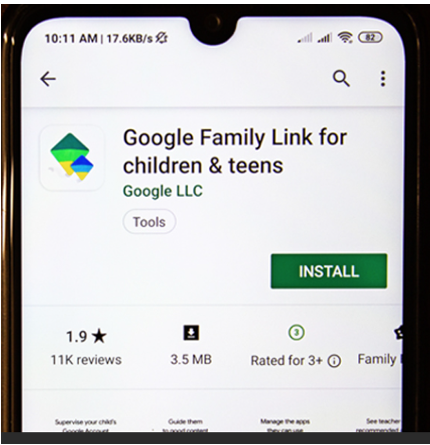
Paso 4: A continuación, toca Obtener Family Link e instala Google Family Link.
Paso 5: Si es necesario, se debera instalar la aplicación. Cuando termine de descargarse, pulse Abrir, revise la información y, a continuación, pulse Comenzar.
Paso 6: Si tiene más de una cuenta de Google agregada a su dispositivo, seleccione la que desee.
Paso 7: A continuación, deberá configurar la cuenta de su hijo para supervisión. Si su hijo ya tiene una cuenta, toque Sí y luego siga las instrucciones en pantalla para configurar su cuenta y su dispositivo.
Paso 8: Si no tiene una cuenta, presione No y siga las instrucciones para configurar una cuenta de Google para su hijo.
Paso 9: Continúe siguiendo las instrucciones en pantalla. Es posible que deba proporcionar las credenciales de su cuenta de Google y aceptar los términos y condiciones.
Paso 10: Una vez que la cuenta y el dispositivo del niño estén configurados, puedes administrar su acceso.
Paso 1: Ve a Configuracióny toca Tiempo en pantalla.
Paso 2: Toca Activar tiempo en pantalla una vez y luego otra vez. Selecciona Este es mi [dispositivo] o Este es el [dispositivo] de un menor.
Paso 3: Si eres el dueño del dispositivo y quieres evitar que otro miembro de la familia modifique la configuración que tienes establecida, toca Usar código de Tiempo en pantalla y crea un código, luego vuelve a ingresarlo para confirmarlo. Después de confirmar el código, se te pedirá que ingreses el AppleID y la contraseña. Esto se puede usar para restablecer el código de Tiempo en pantalla si lo olvidas.
Paso 4: Si configuras Tiempo en pantalla en el dispositivo de un menor, sigue las instrucciones hasta Código del tiempo en pantalla e ingresa uno. Vuelve a escribirlo para confirmarlo. Después de confirmar el código, se te pedirá que ingreses el Apple ID y la contraseña. Esto se puede usar para restablecer el código de Tiempo en pantalla si lo olvidas.
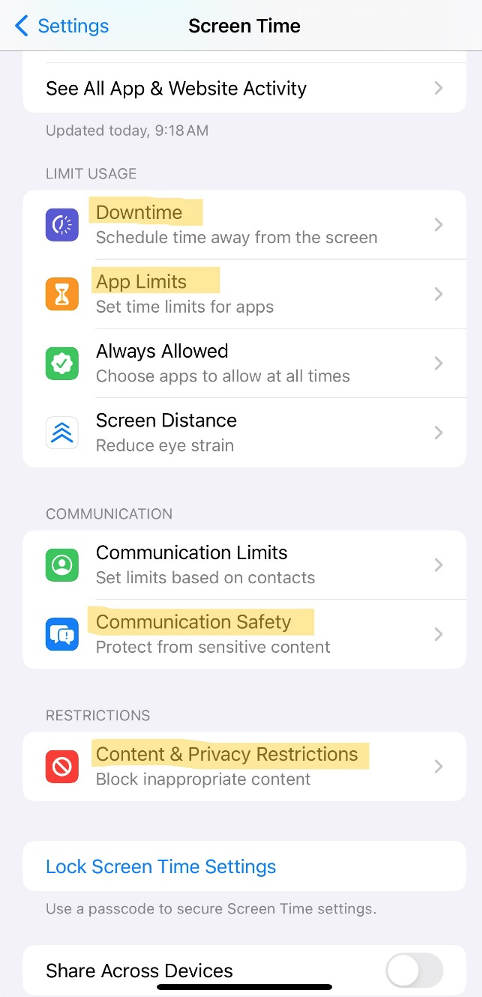
Paso 5: Toca Restricciones de contenido y privacidad. Si se te solicita, ingresa el código y activa Restricciones de contenido y privacidad.
Importante: Asegúrate de elegir un código distinto del que usas para desbloquear el dispositivo. Para cambiar o desactivar el código del dispositivo del menor, toca Configuración luego Tiempo en pantalla y selecciona el nombre del menor. Acontinuación, toca Cambiar código del tiempo en pantalla o Desactivar el código del tiempo en pantalla y autentica el cambio con Face ID, TouchID o el código de tu dispositivo.
En la imagen se muestra la opción a escoger para la configuración de controles parentales dentro del sistema operativo iOS 18 y iPadOS 18.
Paso 1: Ve a Configuración y toca Tiempo en pantalla.
Paso 2: Toca Activar tiempo en pantalla una vez y, luego, otra vez. Selecciona Este es mi [dispositivo] o Este es el [dispositivo] de un menor.
Paso 3: Si eres el dueño del dispositivo y quieres evitar que otro miembro de la familia modifique la configuración que tienes establecida, toca Usar código de Tiempo en pantalla y crea un código, luego, vuelve a ingresarlo para confirmarlo. Después de confirmar el código, se te pedirá que ingreses el Apple ID y la contraseña. Esto se puede usar para restablecer el código de Tiempo en pantalla si lo olvidas.
Paso 4: Si configuras Tiempo en pantalla en el dispositivo de un menor, sigue las instrucciones hasta Código del tiempo en pantalla e ingresa uno. vuelve a escribirlo para confirmarlo. Después de confirmar el código, se te pedirá que ingreses el Apple ID y la contraseña. Esto se puede usar para restablecer el código de Tiempo en pantalla si lo olvidas.
Paso 5: Toca Restricciones de contenido y privacidad. Si se te solicita, ingresa el código y activa Restricciones de contenido y privacidad.
*Importante: Asegúrate de elegir un código distinto del que usas para desbloquear el dispositivo. Para cambiar o desactivar el código del dispositivo de tu hijo, toca Configuración> Tiempo en pantalla > [el nombre de tu hijo]. A continuación, toca Cambiar código del tiempo en pantalla o Desactivar el código del tiempo en pantalla y autentica el cambio con Face ID, Touch ID o el código de tu dispositivo.*
En la imagen se muestra la opción a escoger para la configuración de controles parentales dentro del sistema operativo iOS 17 y iPadOS.
Paso 1: Navega y abre Configuración, luego toca Bienestar digital y controles parentales
Paso 2: Pulsa Controles parentales y, a continuación, pulsa Empezar.
Paso 3: Selecciona Niño o adolescente, o Padre, según el usuario del dispositivo. En este caso, toca Padre.
Paso 4: A continuación, toca Obtener FamilyLink e instala Google Family Link.
Paso 5: Si es necesario, instala la aplicación. Cuando termine de descargarse, pulsa Abrir, revisa la información y luego pulsa Comenzar.
Paso 6: Si tienes más de una cuenta de Google agregada a tu dispositivo, selecciona la que desees.
Paso 7: A continuación, deberás configurar la cuenta de tu hijo para supervisión. Si tu hijo ya tiene una cuenta, toca Sí y sigue las instrucciones en pantalla para configurar su cuenta y su dispositivo.
Paso 8: Si no tiene una cuenta, toca No y sigue las instrucciones para configurar una cuenta de Google para tu hijo.
Paso 9: Continúa siguiendo las instrucciones en pantalla. Es posible que debas proporcionar las credenciales de tu cuenta de Google y aceptar los términos y condiciones.
Paso 10: Una vez que la cuenta y el dispositivo del niño estén configurados, podrás administrar su acceso.
En la imagen se muestrala opción a escoger para la configuración de controles parentales dentro del sistema operativo ONE UI 6 (Android) para celulares y tabletas.
Paso 1: Navega y abre Configuración, luego toca Bienestar digital y controles parentales
Paso 2: Pulsa Controles parentales y, a continuación, pulsa Empezar.
Paso 3: Selecciona Niño o adolescente, o Padre, según el usuario del dispositivo. En este caso, toca Padre.
Paso 4: A continuación, toca Obtener FamilyLink e instala Google Family Link.
Paso 5: Si es necesario, instala la aplicación. Cuando termine de descargarse, pulsa Abrir, revisa la información y luego pulsa Comenzar.
Paso 6: Si tienes más de una cuenta de Google agregada a tu dispositivo, selecciona la que desees.
Paso 7: A continuación, deberás configurar la cuenta de tu hijo para supervisión. Si tu hijo ya tiene una cuenta, toca Sí y sigue las instrucciones en pantalla para configurar su cuenta y su dispositivo.
Paso 8: Si no tiene una cuenta, toca No y sigue las instrucciones para configurar una cuenta de Google para tu hijo.
Paso 9: Continúa siguiendo las instrucciones en pantalla. Es posible que debas proporcionar las credenciales de tu cuenta de Google y aceptar los términos y condiciones.
Paso 10: Una vez que la cuenta y el dispositivo del niño estén configurados, podrás administrar su acceso.
En dispositivos con One UI 7 (Android 15), Samsung incluye funciones extra de control parental en el sistema, como:
Filtros para contenido web en el navegador Samsung Internet.
Límites de edad para apps en Galaxy Store.
Estas opciones se encuentran en: Ajustes → Bienestar digital y controles parentales → Restricciones de contenido.
En la imagen se muestrala opción a escoger para la configuración de controles parentales dentro del sistema operativo ONE UI 6 (Android) para celulares y tabletas.
Sistema Operativo Android 15 (Android Puro) Google Pixel (Dispositivos Google Pixel)
Paso 1: Abre la aplicación GooglePlay.
Paso 2: En la esquina superior derecha, toca el ícono de perfil.
Paso 3: Selecciona Ajustes.
Paso 4: Luego, elige Familia y después Control parental.
Paso 5: Activa la opción de Control parental.
Paso 6: Para proteger los controles parentales, crea un PIN que tu hijo/a no conozca.
Paso 7: Selecciona el tipo de contenido que deseas filtrar.
Paso 8: Elige cómo deseas filtrar el contenido o restringir el acceso.
Paso 9: Para los que tienen la app Google Family Link, se realiza de la siguiente forma:
· Abre la aplicación Google Family Link.
· Selecciona a tu hijo.
· Pulsa Controles y luego Restricciones de contenido y después Google Play.
· Pulsa el tipo de contenido que quieres filtrar.
· Elige cómo filtrar o restringir el acceso.
Importante: El hecho de que tu hijo pueda o no controlar la configuración de su propia cuenta no cambia la configuración en sí. Se recomienda que los padres se aseguren de que la configuración sea correcta después de cambiar este control.
En la imagen se muestra la aplicación Google Family Link, la cual se utiliza para la configuración de controles parentales dentro del sistema operativo Android 15.
Microsoft Xbox Consolas Xbox Series X and Series S
Paso 1: En Xbox, presiona el botón X en el control para abrir las guías.
Paso 2: Selecciona Perfil y Sistema e inicia sesión en tu cuenta.
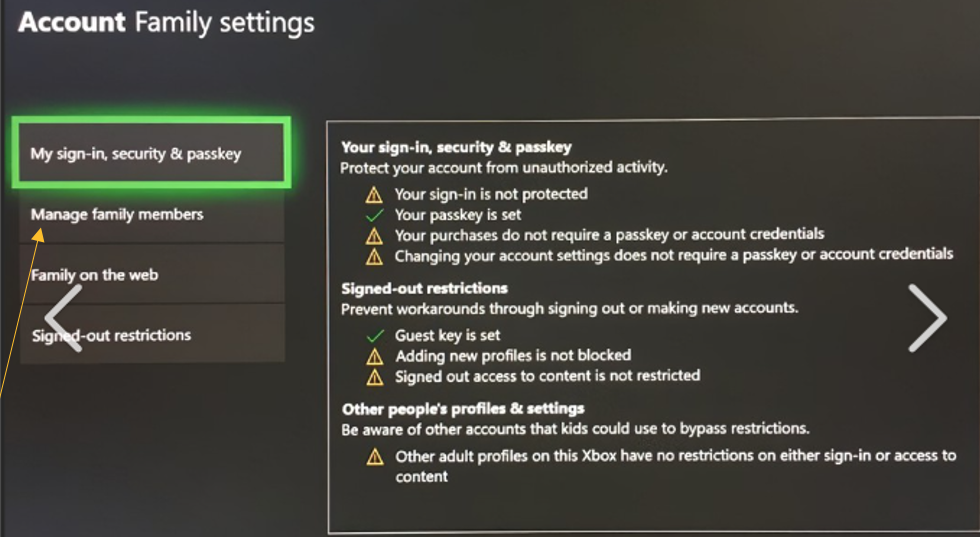
Paso 3: Presiona el botón X nuevamente para abrir las guías, selecciona Perfil y Sistema, luego Configuración, Cuenta, Configuración Familiar y Manejar miembros de familia.
Paso 4: Selecciona Añadir familia y luego Añadir nuevo.
Paso 5: Para manejar los controles de privacidad y seguridad, selecciona Privacidad y seguridad online, luego Privacidad de Aplicación, y podrás ajustarlo a tu conveniencia.
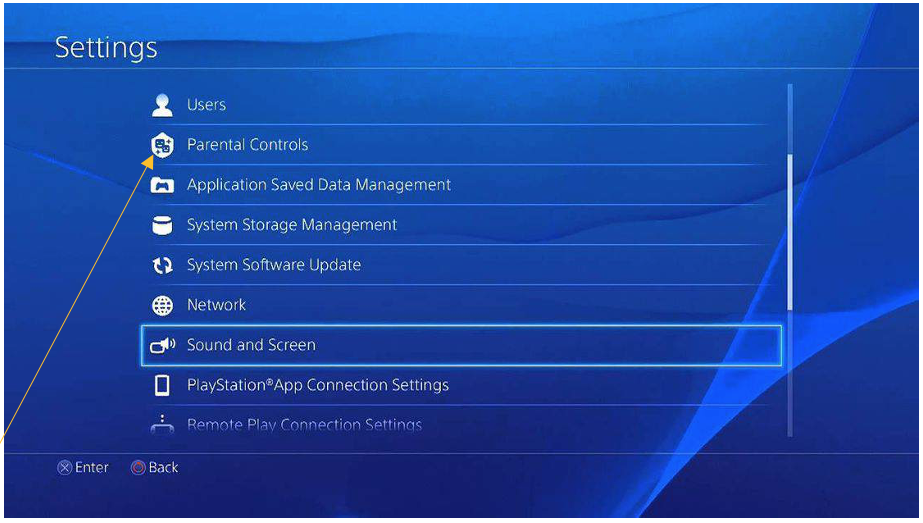
En la imagen se muestrala opción a escoger para la configuración de controles parentales dentro del sistema de Xbox.
Nintendo Switch Consolas Nintendo Switch, Nintendo Switch Lite, Nintendo Switch OLED, Nintendo Switch 2
Nintendo switch 1
Paso 1: Selecciona "Configuración del sistema" en el menú HOME.
Paso 2: Selecciona "Controles parentales" y luego "Configuraciónde controles parentales".
Paso 3: Si ya has usado controles parentales en la consola, selecciona "Cambiar configuración", ingresa tu PIN y luego selecciona "Continuar configuración en dispositivo inteligente" y elige "No".
Paso 4: Cuando aparezca la siguiente pantalla, descarga la Aplicación de control parentalde Nintendo Switch en tu teléfono inteligente. Una vez que se complete la descarga, selecciona "He instalado la aplicación. ¿Qué sigue?". Si ya tienes la aplicación, no es necesario que la vuelvas a descargar. Puedes usar tu teléfono inteligente para leer el código QR que se muestra en la pantalla de la consola y acceder automáticamente a la página de descarga.
Paso 5: Inicia la Aplicación de control parental de Nintendo Switch en tu teléfono inteligente e inicia sesión con tu cuenta Nintendo de padre/tutor. Si no tienes una cuenta Nintendo, puedes crear una usando la aplicación.
Paso 6: Después de iniciar sesión, verifica el código de registro de seis dígitos que se muestra en la pantalla de la aplicación. Deja tu teléfono inteligente con esta pantalla mostrada por ahora y continúa con el siguiente paso.
Paso 7: Este y los siguientes pasos se realizan en la consola. Selecciona "Ingresarcódigo de registro", ingresa el código de registro de seis dígitos del paso 6 y presiona "Aceptar".
Paso 8: Se mostrará la cuenta en la que estás a punto de registrar la consola. Si escorrecto, selecciona "Registrarse". Es correcto si se muestrala cuenta Nintendo del padre/tutor que usaste para iniciar sesión en la aplicación de control parental de Nintendo Switch.
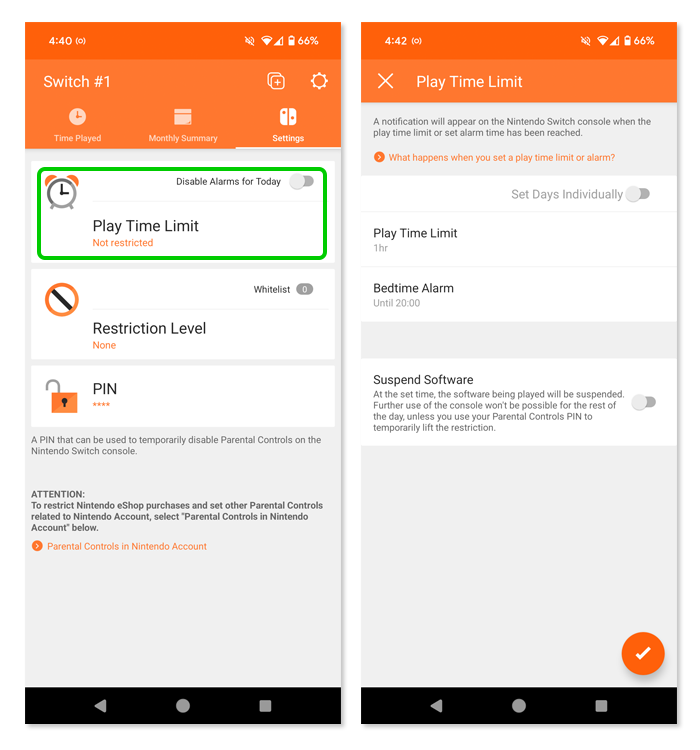
Paso 9: Este último paso debes realizarlo en tu teléfono inteligente. Siguiendo las instrucciones de la aplicación, establece el "Límite de tiempo de reproducción" y el "Nivel de restricción". ¡Y listo! Si varios niños usan la misma consola, establece restricciones según el niño más pequeño.
Nintendo switch 2
Paso 1: La aplicación para dispositivos inteligentes proporciona acceso a la mayoría de las opciones y funciones de restricción, y es necesaria para que los menores de 16 años usen GameChat.
Paso 2: Gestiona el uso de GameChat de tu hijo, incluyendo la autorización de amigos específicos para chatear con él y el uso del videochat.
Paso 3: Establece límites de tiempo de juego, consulta el historial de juego y permite que los juegos seleccionados individualmente ignoren las restricciones.
Paso 4: Establece restricciones de clasificación por edad y limita la comunicación entre jugadores dentro del juego.
En la imagen se muestra la Aplicaciónde control parental de Nintendo Switch, la cual se utiliza para la configuración de controles parentales dentro del sistema de Nintendo Switch.
Paso 1: Inicia sesión con la cuenta del menor, luego selecciona Configuraciones y, a continuación, selecciona la opción “Familia”.
Paso 2: Una vez dentro de la opción “Familia”, selecciona “Administrar”.
Paso 3: Sigue los pasos del asistente para seleccionar el contenido y características que desees que sean accesibles mientras se esté bajo modo familiar, protegido por PIN.
Paso 4: Establece un correo electrónico de recuperación.
Paso 5: Selecciona y confirma tu nuevo PIN.
Paso 6: Te llegará un código de confirmación al correo que colocaste para recuperación.
Paso 7: Busca e introduce el código para completar la configuración.
Paso 2: Selecciona el ícono de engranaje ubicado en laesquina superior derecha de la plataforma.
Paso 3: Selecciona la opción de Configuración, indicada por el ícono de engranaje.
Paso 4: Selecciona la opción Privacidad.
Paso 5: En la sección Restriccionesde la cuenta, presiona el botón de alternar para activar las restricciones.
Paso 6: La función deactivar/desactivar se volverá verde y se mostrará el siguiente mensaje: "Las restricciones de la cuenta están activadas actualmente."
Paso 7: Si deseas deshabilitar las restricciones de la cuenta, simplemente presiona el botón de alternar nuevamente. Ten en cuenta que, si la cuenta tiene activado un PIN parental, este será necesario para cambiar la configuración de las restricciones de la cuenta.
Paso 2: Si no tienes una cuenta o grupo creado, selecciona Crear grupo familiar.
Paso 3: Selecciona Añadir un miembro.
Paso 4: Crea una cuenta para el menor o agrega una cuenta existente del menor.
Paso 5: Una vez dentro de la cuenta, podrás modificar el tiempo de juego y configurar los controles parentales deseados para el menor en la plataforma.
Paso 1: Entrar a la página epicagames.com/login y realizar inicio de sección a la cuenta del niño.
Paso 2: En el menú lateral izquierdo, selecciona la opción Controles parentales. Ingresa el PIN que llegará al correo electrónico del padre o tutor.
Paso 3: Dentro del área de controles parentales podrás establecer y modificar el acceso, permisos sociales, ajustes de compra, restricciones por edades, control de tiempo y administración de cuentas.
Paso 1: Inicia sesión en la configuración de la cuenta desde la cuenta del niño.
Paso 2: Selecciona Control parental y luego selecciona Actualización.
Paso 3: Visita el Portal para padres para poder hacer los arreglos correspondientes en la cuenta del niño. (El portal para padres es la sección donde podrás gestionar configuraciones de seguridad y control sobre las cuentas infantiles.)
1.ESRB (EntertainmentSoftware Rating Board): Para obtener detalles sobre las clasificaciones por edades de los video juegos en América, visita el siguiente enlace: ESRB Ratings | EntertainmentSoftware Rating Board
2.PEGI (Pan European GameInformation): Para obtener información sobre las clasificaciones por edades de los video juegos en Europa, visita el siguiente enlace: Pegi Public Site
Paso 1: Crea una cuenta, accede al ícono del perfil y presiona Manejar perfiles.
Paso 2: Activa un PIN para la cuenta presionando Protección PIN e ingresando un código de 4 dígitos.
Paso 3: Agrega un perfil e ingresa tu PIN para crear un perfil nuevo.
Paso 4: Ponle el nombre preferido y activa la opción "Niños" para restringir el perfil.
Paso 5: Presiona "Crear perfil" y el perfil para niños debería aparecer.
Plataforma: Netflix
Paso 1: Crea una cuenta, accede al ícono del perfil y presiona Cuenta.
Paso 2: Presiona Controles parentales.
Paso 3: Crea un PIN.
Paso 4: Elige el nivel más alto que deseas que esté disponible sin poner el PIN. (El color verde indica que no necesitará PIN y el color gris indica que requerirá PIN.)
TV Parental Guidelines: Consulta la guía completa de clasificación y control parental para la televisión en el siguiente enlace: Guías Para Padres de TV